
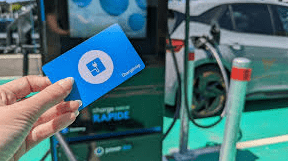
Oui — la borne V2C Trydan peut être supervisée avec Chargemap, mais pas directement via l’appli grand public Chargemap. Il faut passer par une plateforme compatible (OCPP) utilisée par Chargemap.
✅ Cas possibles
🔹 1) Supervision via Chargemap (mode opérateur / entreprise)
Chargemap propose une solution pour les exploitants de bornes (hôtels, entreprises, copropriétés, etc.).
👉 Conditions :
- La Trydan doit être configurée en OCPP 1.6J ou 2.0.1
- Connexion Internet (Wi-Fi ou Ethernet)
- Compte opérateur Chargemap (service pro)
Fonctions possibles :
- Suivi en temps réel
- Démarrage/arrêt à distance
- Gestion des accès (RFID, appli)
- Facturation des sessions
- Compatibilité avec le Chargemap Pass
🔹 2) Supervision via une plateforme tierce compatible Chargemap
Souvent, on utilise un backend intermédiaire :
Exemples compatibles Trydan :
- Plateforme constructeur V2C Cloud
- Solutions OCPP tierces (e.g. opérateurs IRVE)
- Solutions de gestion pour copro ou flotte
Chargemap peut ensuite référencer la borne sur son réseau.
🔹 3) Usage domestique (particulier)
👉 Si votre Trydan est chez vous :
- L’appli Chargemap ne sert pas à piloter votre borne privée
- Il faut utiliser :
- l’appli V2C
- Home Assistant / domotique
- supervision locale ou cloud V2C
⚙️ Paramètres à vérifier sur la Trydan
Dans l’interface installateur :
- Mode OCPP activé
- URL du serveur OCPP Chargemap
- Identifiant de borne (Charge Point ID)
- Connexion stable Internet
🧠 En résumé
👉 Oui, c’est compatible — mais uniquement dans un cadre pro ou semi-public via OCPP
- ❌ Pas de supervision directe via l’appli Chargemap standard
- ✅ Oui via backend Chargemap opérateur
- ✅ Idéal pour copro, entreprise, parking public, hôtel
👉 Votre borne V2C Trydan est installée :
- 🏠 À domicile (usage privé)
- 🏢 En entreprise
- 🏬 En copropriété
- 🅿️ Parking ouvert au public
En attendant votre réponse, voici les 3 scénarios principaux :
Installation à domicile (usage privé)
➡ Chargemap ne permet pas la supervision d’une borne privée.
Solution recommandée :
- Utiliser l’application V2C Cloud
- Activer le Wi-Fi sur la Trydan
- Créer un compte V2C
- Associer la borne via le QR code
Options possibles :
- Suivi conso
- Programmation heures creuses
- Gestion dynamique de puissance (si TIC Linky activé)
- RFID pour restreindre l’accès
🏢 2️⃣ Entreprise / Copropriété
➡ Là, Chargemap devient intéressant.
Étapes techniques :
- Activer le mode OCPP 1.6J
- Renseigner l’URL du serveur OCPP Chargemap (fourni après contrat)
- Définir le Charge Point ID
- Tester la connexion
Résultat :
- Paiement via Chargemap Pass
- Facturation automatique
- Supervision à distance
- Historique des sessions
- Gestion multi-utilisateurs
⚠️ Nécessite un contrat Chargemap opérateur.
🅿️ 3️⃣ Parking public
Même configuration que entreprise, mais :
- Obligation conformité IRVE
- Signalétique réglementaire
- Maintenance annuelle
- Déclaration Enedis si >36 kVA
Parfait 👍
Vous avez donc une V2C Trydan 7,4 kW monophasée.
CAS 1 — Installation à domicile (le plus courant en 7,4 kW)
👉 Chargemap ne permet PAS de superviser une borne privée.
Il faut utiliser V2C Cloud.
✅ Configuration complète (maison)
1️⃣ Connexion Wi-Fi
- Ouvrir l’appli V2C
- Aller dans Paramètres → Connexion
- Connecter la borne au Wi-Fi
2️⃣ Création compte V2C Cloud
- Créer un compte
- Scanner le QR code de la borne
- Associer la borne
3️⃣ Réglage puissance
En monophasé 7,4 kW :
- Disjoncteur 32A → réglage max 32A
- Disjoncteur 20A → régler 20A max
⚠️ Important : ne jamais dépasser le calibre du disjoncteur.
4️⃣ Optimisation conseillée (si Linky à proximité)
Si vous avez le module TIC :
- Activer « Load Balancing »
- Sélectionner puissance souscrite (ex : 9 kVA / 12 kVA)
- La borne s’adapte automatiquement pour éviter de faire sauter le compteur
👉 Très utile en région parisienne où les abonnements sont souvent limités.
🏢 CAS 2 — Si c’est pour entreprise / copro
Là vous pouvez connecter à Chargemap via OCPP.
Étapes :
- Activer OCPP 1.6J
- Entrer l’URL serveur fournie par Chargemap
- Définir Charge Point ID
- Redémarrer borne
- Vérifier statut « Connected »
Mais ⚠️ en 7,4 kW monophasé, ce type d’installation est rarement utilisé en public (temps de charge long).